

Wi-Fi lento? Cause più comuni e soluzioni per migliorare la connessione
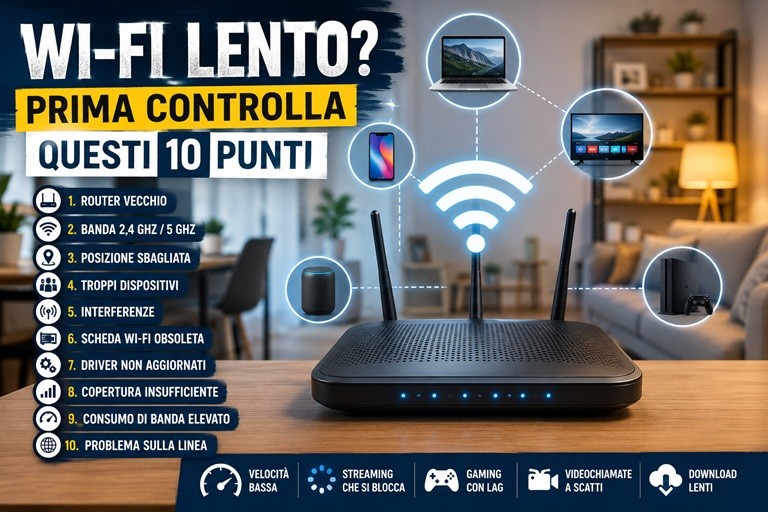
Hai attivato una fibra da 1 Gbps, ma quando navighi dal portatile sembra di essere tornati ai tempi dell’ADSL? Netflix si blocca, le videochiamate vanno a scatti, il gaming online lagga e lo speed test cambia risultato a seconda della stanza in cui ti trovi?
Molto spesso il problema non è la linea Internet, ma la rete Wi-Fi.
Questa è una distinzione fondamentale. La connessione Internet è il collegamento tra casa tua e l’operatore telefonico. Il Wi-Fi, invece, è il collegamento senza fili tra il router e i tuoi dispositivi: smartphone, notebook, smart TV, console, stampanti, telecamere, tablet e così via.
Puoi avere anche una connessione molto veloce, ma se il router è vecchio, posizionato male o se il PC utilizza una scheda Wi-Fi obsoleta, la velocità reale sarà molto più bassa di quella promessa dal contratto.
Vediamo quindi le cause più comuni del Wi-Fi lento e, soprattutto, come risolverle in modo concreto.
Prima cosa: fai un test via cavo
Prima di dare la colpa al Wi-Fi, conviene fare una prova semplice ma molto utile: collega un computer al router tramite cavo Ethernet e fai uno speed test.
- Se via cavo la velocità è buona, ma in Wi-Fi è molto più bassa, il problema è quasi certamente nella rete wireless.
- Se invece anche via cavo la velocità è bassa, allora il problema potrebbe dipendere dalla linea, dal modem/router dell’operatore, da un guasto temporaneo o da una configurazione errata.
Questa prova è importante perché evita di perdere tempo. Cambiare router, comprare un repeater o aggiornare la scheda Wi-Fi del PC non serve a molto se il problema è a monte, cioè sulla linea Internet.
1. Router vecchio o poco performante
Uno dei motivi più frequenti del Wi-Fi lento è il router. Molti utenti utilizzano ancora modem/router forniti anni fa dall’operatore telefonico. Magari funzionano ancora, si accendono regolarmente e permettono di navigare, ma questo non significa che siano adeguati alle esigenze attuali.
Negli ultimi anni il numero di dispositivi collegati in casa è aumentato parecchio. Oggi non abbiamo più solo un PC e uno smartphone. Abbiamo smart TV, console, telecamere Wi-Fi, assistenti vocali, robot aspirapolvere, climatizzatori smart, notebook, tablet e dispositivi domotici.
Un router economico o datato può andare facilmente in difficoltà quando deve gestire tanti dispositivi contemporaneamente.
I segnali tipici sono:
- connessione instabile;
- velocità molto variabile;
- Wi-Fi che funziona bene vicino al router ma male nelle altre stanze;
- dispositivi che si scollegano senza motivo;
- latenza alta durante gaming o videochiamate.
In questi casi può avere senso valutare un router più recente, preferibilmente almeno Wi-Fi 6. Non perché “nuovo è sempre meglio”, ma perché Wi-Fi 6 gestisce meglio molti dispositivi collegati contemporaneamente e offre prestazioni più stabili nelle abitazioni moderne.
Per chi vuole una soluzione ancora più aggiornata, esistono anche router Wi-Fi 6E e Wi-Fi 7, ma bisogna ricordare una cosa importante: per sfruttare davvero le nuove tecnologie, anche i dispositivi devono essere compatibili. Un vecchio notebook con scheda Wi-Fi datata non diventerà magicamente veloce solo perché il router è di ultima generazione.
2. Differenza tra 2,4 GHz, 5 GHz e 6 GHz
Molti router moderni trasmettono su più bande Wi-Fi. Le più comuni sono 2,4 GHz e 5 GHz. Nei modelli più recenti troviamo anche la banda 6 GHz, utilizzata da Wi-Fi 6E e Wi-Fi 7.
| Banda Wi-Fi | Vantaggi | Limiti | Quando usarla |
|---|---|---|---|
| 2,4 GHz | Maggiore copertura e migliore attraversamento dei muri | Meno velocità e più interferenze | Dispositivi lontani, domotica, stampanti, piccoli dispositivi smart |
| 5 GHz | Maggiore velocità e meno congestione | Copertura inferiore rispetto alla 2,4 GHz | PC, smartphone, smart TV, streaming e gaming |
| 6 GHz | Prestazioni elevate e meno congestione | Serve hardware compatibile e la copertura è più delicata | Router e dispositivi Wi-Fi 6E / Wi-Fi 7 |
Un errore comune è usare sempre la rete 2,4 GHz anche quando si è vicini al router. In quel caso si rinuncia a buona parte della velocità disponibile.
Se il router crea due reti separate, ad esempio “Casa_2.4G” e “Casa_5G”, conviene collegare smartphone, PC e smart TV alla rete 5 GHz quando sono abbastanza vicini al router.
Se invece il router usa un solo nome rete e decide automaticamente la banda migliore, la funzione può essere comoda, ma non sempre perfetta. In alcuni casi il dispositivo resta collegato alla 2,4 GHz anche quando sarebbe meglio usare la 5 GHz.
3. Router posizionato male
Il posizionamento del router è uno degli aspetti più sottovalutati.
Spesso il router viene lasciato dove arriva il cavo telefonico o la fibra: dietro un mobile, sotto una scrivania, vicino al pavimento, accanto alla TV o addirittura dentro un mobile chiuso. Dal punto di vista estetico può avere senso, ma dal punto di vista tecnico è una pessima idea.
Il Wi-Fi funziona tramite onde radio. Muri, mobili, specchi, elettrodomestici e superfici metalliche possono ridurre la qualità del segnale.
Meglio posizionare il router:
- in una zona centrale della casa;
- in alto, ad esempio sopra un mobile;
- lontano da pareti molto spesse;
- lontano da microonde, cordless e grandi superfici metalliche;
- non chiuso dentro mobili o armadi;
- non appoggiato direttamente a terra.
Anche pochi metri possono fare la differenza. Spostare il router da dietro la TV a una posizione più libera può migliorare sensibilmente copertura e stabilità.
La regola pratica è semplice: il router deve “respirare”. Se lo nascondiamo come fosse un soprammobile brutto, poi non possiamo pretendere che lavori come un’infrastruttura professionale.
4. Troppi dispositivi collegati
Una volta il Wi-Fi serviva per collegare un PC portatile. Oggi una casa normale può avere tranquillamente 15, 20 o 30 dispositivi collegati.
Il problema non è solo la velocità totale della linea, ma anche la capacità del router di gestire tante connessioni contemporaneamente.
Dispositivi apparentemente “leggeri”, come telecamere IP, prese smart, assistenti vocali e lampadine Wi-Fi, possono contribuire al carico generale della rete. Se poi aggiungiamo streaming 4K, download da console, backup cloud e videochiamate, il router deve lavorare parecchio.
Le soluzioni possibili sono:
- usare un router più performante;
- separare i dispositivi meno importanti su una rete guest;
- collegare via cavo i dispositivi fissi, come smart TV, console e PC desktop;
- valutare un sistema mesh se la casa è grande;
- evitare che tutti i dispositivi più pesanti usino il Wi-Fi contemporaneamente.
Quando possibile, il cavo Ethernet resta ancora oggi la soluzione migliore per dispositivi fissi. Non sarà moderno da raccontare, ma funziona. E nel networking, come in tante cose, ciò che funziona vale più della moda del momento.
5. Interferenze da reti vicine e altri dispositivi
Il Wi-Fi può essere disturbato da altre reti wireless e da dispositivi elettronici presenti in casa.
La banda 2,4 GHz è particolarmente affollata. Viene usata da molti router, dispositivi Bluetooth, baby monitor, cordless, microonde e altri apparecchi. Nei condomini il problema è ancora più evidente: ogni appartamento ha il proprio router e le reti si sovrappongono.
Quando più reti usano gli stessi canali, le prestazioni peggiorano.
Per questo può essere utile entrare nelle impostazioni del router e verificare il canale Wi-Fi utilizzato. Molti router hanno la selezione automatica del canale, ma non sempre scelgono la soluzione migliore.
Sulla 2,4 GHz, in genere, i canali più utilizzati sono 1, 6 e 11, perché non si sovrappongono tra loro. Sulla 5 GHz ci sono più canali disponibili e normalmente è più facile ottenere prestazioni migliori.
Non sempre è necessario intervenire manualmente, ma se il Wi-Fi è lento soprattutto in certi orari, ad esempio la sera quando tutti i vicini sono online, le interferenze possono essere una delle cause.
6. Scheda Wi-Fi del PC obsoleta
A volte il router funziona bene, la linea è veloce, lo smartphone naviga alla grande, ma il PC va piano.
In questo caso il problema potrebbe essere la scheda Wi-Fi del computer.
Molti notebook più vecchi usano schede Wi-Fi datate, magari compatibili solo con standard precedenti. Anche alcuni PC fissi utilizzano adattatori USB economici, piccoli e poco performanti. Questi dispositivi possono limitare molto la velocità reale.
Per controllare la scheda Wi-Fi su Windows puoi aprire “Gestione dispositivi”, andare su “Schede di rete” e verificare il modello dell’adattatore wireless.
Se il PC è vecchio, un aggiornamento della scheda può fare una grande differenza. Su un PC fisso, ad esempio, si può installare una scheda Wi-Fi PCIe con antenne esterne. Su un notebook, invece, si può valutare un adattatore USB Wi-Fi più recente, anche se la soluzione migliore dipende dal modello e dall’utilizzo.
Per gaming, streaming e lavoro stabile, una scheda Wi-Fi di buona qualità è molto più importante di quanto sembri.
7. Driver non aggiornati
Un altro problema frequente riguarda i driver.
La scheda Wi-Fi può essere valida, ma se i driver sono vecchi o non corretti possono verificarsi disconnessioni, velocità basse, problemi dopo aggiornamenti di Windows o difficoltà a collegarsi a determinate reti.
Su Windows è possibile controllare i driver da Gestione dispositivi. Basta individuare la scheda Wi-Fi, aprire le proprietà e verificare data e versione del driver. In caso di problemi, conviene controllare anche il sito del produttore del notebook, della scheda madre o della scheda Wi-Fi.
Windows Update spesso propone driver funzionanti, ma non sempre sono gli ultimi disponibili. Per alcuni dispositivi, soprattutto notebook e schede Wi-Fi particolari, il driver del produttore può essere più stabile.
Se il Wi-Fi ha iniziato a dare problemi dopo un aggiornamento, può essere utile verificare se esiste un driver più recente o, in alcuni casi, tornare temporaneamente al driver precedente.
8. Copertura insufficiente: repeater, powerline, access point o mesh?
Quando il problema è la copertura, bisogna scegliere la soluzione giusta. Qui molti sbagliano acquisto.
| Soluzione | Quando conviene | Nota pratica |
|---|---|---|
| Repeater Wi-Fi | Per migliorare una zona limitata | Va posizionato dove il segnale del router arriva ancora bene |
| Powerline | Quando il Wi-Fi non attraversa bene i muri | Le prestazioni dipendono molto dall’impianto elettrico |
| Access Point | Per una soluzione più stabile e professionale | Richiede un collegamento tramite cavo Ethernet |
| Sistema Mesh | Per case grandi, villette o ambienti su più piani | Offre una copertura più uniforme rispetto a un semplice repeater |
Il repeater Wi-Fi è la soluzione più conosciuta. Prende il segnale del router e lo ritrasmette. Può essere utile in case piccole o per coprire una zona specifica, ma deve essere posizionato bene. Se lo metti dove il segnale è già debole, ripeterà un segnale debole.
Il powerline usa l’impianto elettrico per trasportare il segnale Internet da una stanza all’altra. Può essere utile quando il Wi-Fi non passa bene attraverso i muri, ma le prestazioni dipendono molto dalla qualità dell’impianto elettrico.
L’access point è una soluzione più professionale. Si collega al router tramite cavo Ethernet e crea una nuova rete Wi-Fi in un’altra zona della casa o dell’ufficio. È spesso la soluzione migliore quando si può portare un cavo di rete.
Il sistema mesh è una rete composta da più nodi che lavorano insieme. È una buona soluzione per case grandi, villette, uffici o ambienti su più piani.
La scelta dipende dalla casa, dai muri, dalla posizione del router e dal tipo di utilizzo.
9. Qualcuno sta usando tutta la banda
A volte il Wi-Fi non è lento: è semplicemente occupato.
Se un dispositivo sta scaricando un gioco da 100 GB, facendo backup su cloud o guardando contenuti in 4K, gli altri dispositivi possono risentirne.
Le attività che consumano più banda sono:
- streaming video in 4K;
- download da Steam, PlayStation, Xbox e altri servizi;
- backup automatici su cloud;
- videocamere IP ad alta risoluzione;
- trasferimenti di file in rete locale;
- aggiornamenti automatici di Windows o macOS.
Molti router permettono di vedere quali dispositivi sono collegati e, in alcuni casi, quanta banda stanno usando. Alcuni modelli offrono anche funzioni QoS, cioè Quality of Service, che permettono di dare priorità ad alcune attività, come gaming, videochiamate o streaming.
La QoS non aumenta la velocità della linea, ma può aiutare a gestire meglio le priorità.
10. Latenza alta: non conta solo la velocità
Quando si parla di Wi-Fi lento, molti pensano solo ai Mbps. In realtà per alcune attività è più importante la latenza.
La latenza, spesso chiamata ping, è il tempo che un pacchetto dati impiega per andare dal tuo dispositivo al server e tornare indietro. Nel gaming online, nelle videochiamate e nel controllo remoto, una latenza alta può creare più problemi di una velocità non eccezionale.
Puoi avere 300 Mbps di download, ma se la latenza è instabile, il gioco online può laggare e la videochiamata può andare a scatti.
Le cause più comuni di latenza alta in Wi-Fi sono:
- segnale debole;
- interferenze;
- router sovraccarico;
- troppi dispositivi collegati;
- uso della banda 2,4 GHz in ambienti congestionati;
- download o upload pesanti in corso.
Per ridurre la latenza conviene usare la banda 5 GHz o 6 GHz quando possibile, avvicinarsi al router, collegare via cavo i dispositivi da gaming o usare un router più performante.
Per console e PC da gaming, il cavo Ethernet resta la scelta migliore. Il Wi-Fi moderno è migliorato tantissimo, ma il cavo continua a essere più stabile, più prevedibile e meno soggetto a interferenze.
11. Smart TV e console: meglio il cavo quando possibile
Smart TV e console sono spesso tra i dispositivi che consumano più banda.
Una smart TV che riproduce contenuti in 4K può richiedere una connessione stabile. Lo stesso vale per console come PlayStation, Xbox o Nintendo Switch, soprattutto quando si scaricano giochi, aggiornamenti o si gioca online.
Se questi dispositivi sono vicini al router, il consiglio è semplice: collegali via cavo Ethernet.
Questo libera anche risorse Wi-Fi per smartphone, notebook e altri dispositivi mobili. In una rete domestica ben organizzata, tutto ciò che è fisso e può essere collegato via cavo dovrebbe stare su cavo. Il Wi-Fi va lasciato principalmente ai dispositivi mobili.
È una logica tradizionale, ma ancora validissima: meno traffico inutile sul wireless, più stabilità per tutti.
12. Firmware del router non aggiornato
Anche il router ha un software interno, chiamato firmware.
Un firmware vecchio può causare bug, instabilità, problemi di sicurezza o prestazioni non ottimali. Molti utenti non aggiornano mai il router, soprattutto se il dispositivo è stato acquistato anni prima o fornito dall’operatore.
È buona abitudine entrare periodicamente nel pannello di gestione del router e verificare la presenza di aggiornamenti firmware. Alcuni router si aggiornano automaticamente, altri richiedono l’intervento manuale.
Attenzione: l’aggiornamento firmware va fatto con cautela, seguendo le istruzioni del produttore. Durante l’aggiornamento non bisogna spegnere il router.
Se il router è molto vecchio e non riceve più aggiornamenti, questo è già un buon motivo per valutarne la sostituzione.
13. Password Wi-Fi debole o rete condivisa con troppi utenti
Una rete Wi-Fi protetta male può essere utilizzata anche da persone non autorizzate.
Se la password è semplice, vecchia o condivisa con troppe persone, qualcuno potrebbe collegarsi alla rete e consumare banda. Nei casi peggiori può esserci anche un problema di sicurezza.
Meglio usare una password robusta, evitare chiavi troppo banali e verificare periodicamente i dispositivi collegati dal pannello del router.
Se hai ospiti o clienti, è preferibile usare una rete guest separata. In questo modo offri accesso a Internet senza dare accesso alla rete principale, dove magari ci sono PC, stampanti, NAS o dispositivi aziendali.
Per uffici, negozi e piccole attività, questa distinzione è ancora più importante.
14. Wi-Fi in ufficio: attenzione a stampanti, gestionali e dispositivi critici
In ambito aziendale il Wi-Fi lento può creare problemi più seri rispetto all’uso domestico.
Se la rete viene usata per gestionale, stampanti di rete, POS, videosorveglianza, terminali, notebook e dispositivi dei dipendenti, non basta “mettere un router più potente”. Serve una rete progettata con un minimo di criterio.
In un piccolo ufficio o negozio può essere utile:
- separare la rete ospiti da quella aziendale;
- collegare via cavo PC fissi, server, NAS e stampanti principali;
- usare access point dedicati invece del solo router dell’operatore;
- valutare switch di rete di buona qualità;
- controllare la copertura nelle zone operative;
- proteggere la rete con password robuste e standard di sicurezza aggiornati.
Il Wi-Fi aziendale non deve essere solo veloce. Deve essere stabile, sicuro e prevedibile.
15. Quando conviene cambiare router?
Cambiare router ha senso quando:
- il modello è molto vecchio;
- non supporta almeno Wi-Fi 5 o Wi-Fi 6;
- gestisce male tanti dispositivi;
- il segnale è instabile anche a distanza ravvicinata;
- non riceve più aggiornamenti firmware;
- manca una gestione decente delle bande Wi-Fi;
- la casa o l’ufficio hanno esigenze superiori rispetto al router fornito dall’operatore.
Non sempre serve comprare il modello più costoso. La scelta giusta dipende da grandezza dell’ambiente, numero di dispositivi, velocità della linea e tipo di utilizzo.
Per un appartamento medio può bastare un buon router Wi-Fi 6. Per una casa grande o su più piani può avere più senso un sistema mesh. Per un ufficio, spesso la soluzione migliore è una rete cablata con access point posizionati correttamente.
16. Quando conviene aggiornare la scheda Wi-Fi del PC?
Aggiornare la scheda Wi-Fi può essere una buona idea quando:
- il PC è molto più lento degli altri dispositivi;
- il router è recente ma il computer non sfrutta bene la connessione;
- il PC non vede la rete 5 GHz;
- la connessione si interrompe spesso;
- l’adattatore Wi-Fi è molto vecchio;
- si usa il PC per gaming, streaming, lavoro remoto o trasferimenti pesanti.
Su un PC desktop, una scheda Wi-Fi PCIe con antenne esterne offre in genere prestazioni migliori rispetto a un piccolo adattatore USB economico. Gli adattatori USB possono comunque essere comodi, soprattutto quando si vuole una soluzione semplice e veloce.
Prima dell’acquisto è importante verificare compatibilità, standard supportato e presenza del Bluetooth se serve anche quello.
17. Wi-Fi lento solo in una stanza: cosa fare?
Se il Wi-Fi è lento solo in una stanza, quasi sempre il problema è la copertura.
Le cause possono essere:
- muri spessi;
- distanza eccessiva dal router;
- router posizionato male;
- interferenze;
- piano diverso della casa;
- ostacoli metallici o strutturali.
In questo caso non serve cambiare operatore telefonico. Bisogna migliorare la distribuzione del segnale.
Le soluzioni migliori sono, in ordine di qualità:
- portare un cavo Ethernet nella stanza e installare un access point;
- usare un sistema mesh;
- provare un powerline se l’impianto elettrico lo consente;
- usare un repeater solo se il segnale nella zona intermedia è ancora buono.
Il repeater va messo a metà strada tra router e stanza da coprire, non direttamente nella stanza dove il segnale arriva già male.
18. Lo speed test: come farlo nel modo giusto
Lo speed test può essere utile, ma va interpretato correttamente.
Per avere un risultato sensato:
- chiudi download e streaming;
- scollega o metti in pausa dispositivi pesanti;
- prova prima via cavo;
- poi prova in Wi-Fi vicino al router;
- infine prova nelle varie stanze;
- ripeti il test in orari diversi.
Non ha senso fare uno speed test dal divano, con tre muri in mezzo, mentre la console sta scaricando un gioco e la TV sta guardando un film in 4K. Il risultato sarà basso, ma non dirà molto sulla qualità reale della linea.
Lo speed test migliore è quello fatto in modo ordinato, confrontando cavo, Wi-Fi vicino al router e Wi-Fi nelle varie stanze.
19. Soluzioni rapide da provare subito
Prima di acquistare nuovi prodotti, puoi provare questi interventi:
- riavvia il router;
- sposta il router in una posizione più centrale e libera;
- collegati alla rete 5 GHz se sei vicino al router;
- aggiorna i driver della scheda Wi-Fi;
- verifica il firmware del router;
- controlla quanti dispositivi sono collegati;
- spegni temporaneamente dispositivi che consumano molta banda;
- fai uno speed test via cavo;
- cambia canale Wi-Fi se vivi in un condominio molto affollato;
- collega via cavo smart TV, console e PC fissi quando possibile.
Se dopo queste prove il problema resta, allora ha senso valutare un upgrade hardware.
Su EsseShop trovi router, access point, repeater, powerline, schede Wi-Fi, adattatori USB Wi-Fi e cavi Ethernet per migliorare copertura, stabilità e prestazioni della tua rete domestica o aziendale.
Conclusione
Il Wi-Fi lento non dipende sempre dalla linea Internet. Anzi, nella maggior parte dei casi il problema nasce dentro casa o in ufficio: router vecchio, posizione sbagliata, scheda Wi-Fi obsoleta, interferenze, troppi dispositivi collegati o copertura insufficiente.
La soluzione migliore non è sempre “comprare il router più costoso”, ma capire dov’è il collo di bottiglia.
Se il problema è la linea, bisogna intervenire con l’operatore. Se il problema è il Wi-Fi, si può migliorare molto con un router più moderno, una scheda Wi-Fi aggiornata, un access point, un sistema mesh o una migliore organizzazione dei dispositivi.
Un buon Wi-Fi non è solo una questione di velocità massima. È stabilità, copertura, bassa latenza e capacità di gestire bene tutti i dispositivi collegati.
Prima di cambiare operatore o arrendersi a una connessione instabile, conviene fare qualche verifica. Spesso bastano pochi interventi mirati per trasformare una rete lenta e fastidiosa in una connessione finalmente stabile e affidabile.
Domande frequenti
Perché il Wi-Fi è lento anche se ho la fibra?
Perché la velocità della fibra riguarda la linea fino al router, mentre il Wi-Fi dipende da router, distanza, ostacoli, interferenze, scheda Wi-Fi del dispositivo e numero di apparecchi collegati.
Meglio 2,4 GHz o 5 GHz?
La 2,4 GHz copre meglio le distanze ma è più lenta. La 5 GHz è più veloce ma ha meno copertura. Se sei vicino al router, meglio 5 GHz. Se sei lontano o ci sono molti muri, la 2,4 GHz può essere più stabile.
Un repeater aumenta la velocità?
Non sempre. Un repeater estende il segnale, ma se riceve già un segnale debole, ripeterà un segnale debole. Va posizionato in una zona dove il Wi-Fi del router arriva ancora bene.
Meglio repeater o mesh?
Per una stanza singola può bastare un repeater. Per case grandi, più piani o copertura uniforme, un sistema mesh è in genere una soluzione migliore.
Perché il telefono va veloce e il PC no?
Probabilmente il PC ha una scheda Wi-Fi più vecchia, driver non aggiornati o un’antenna meno performante. Può succedere spesso con notebook datati o PC fissi con adattatori USB economici.
Conviene collegare la smart TV via cavo?
Sì, quando possibile. Smart TV, console e PC fissi sono dispositivi ideali da collegare tramite Ethernet, perché consumano molta banda e beneficiano di una connessione stabile.
Wi-Fi 6E e Wi-Fi 7 servono davvero?
Dipende. Sono tecnologie molto interessanti, soprattutto per ambienti con molti dispositivi e per chi vuole prestazioni elevate. Però per sfruttarle davvero servono sia router compatibile sia dispositivi compatibili. Per molti utenti un buon Wi-Fi 6 è già un ottimo punto di partenza.
Come capisco se il problema è il Wi-Fi o la linea Internet?
Fai uno speed test collegando un PC al router tramite cavo Ethernet. Se via cavo la velocità è buona ma in Wi-Fi è bassa, il problema è la rete wireless. Se anche via cavo la velocità è bassa, potrebbe dipendere dalla linea o dal modem/router.